一、登入報修
適用於已擁有系統帳號密碼之住戶。
-
系統登入
於系統登入頁面輸入您的「帳號」與「密碼」進行登入。
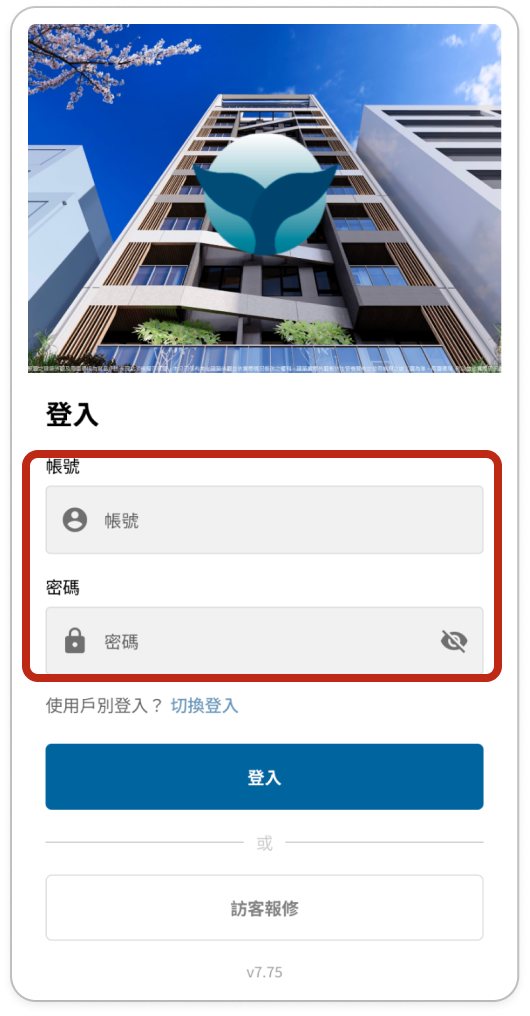
輸入帳號與密碼 -
進入客服報修
登入後進入首頁,在功能清單中點選「客服報修」。
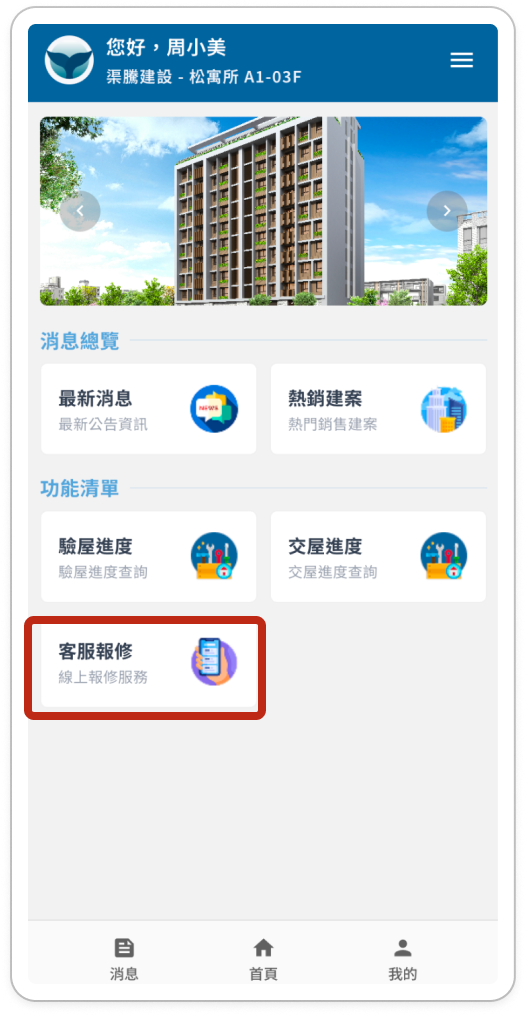
首頁 → 客服報修 -
前往報修
進入客服報修頁面後,點擊畫面底部的「前往報修」按鈕。
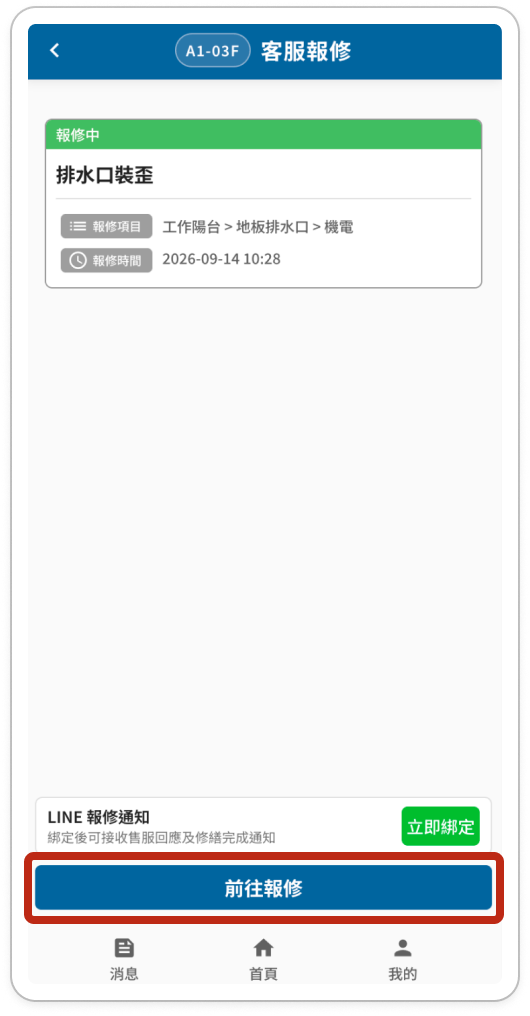
點選畫面底部的前往報修 -
閱讀申報說明
畫面會彈出「線上報修申報說明」視窗,請詳細閱讀並勾選「我已閱讀並同意上述說明」。接著可依需求選擇「單筆報修」或「多筆報修」。
本頁後續步驟以「單筆報修」為例。
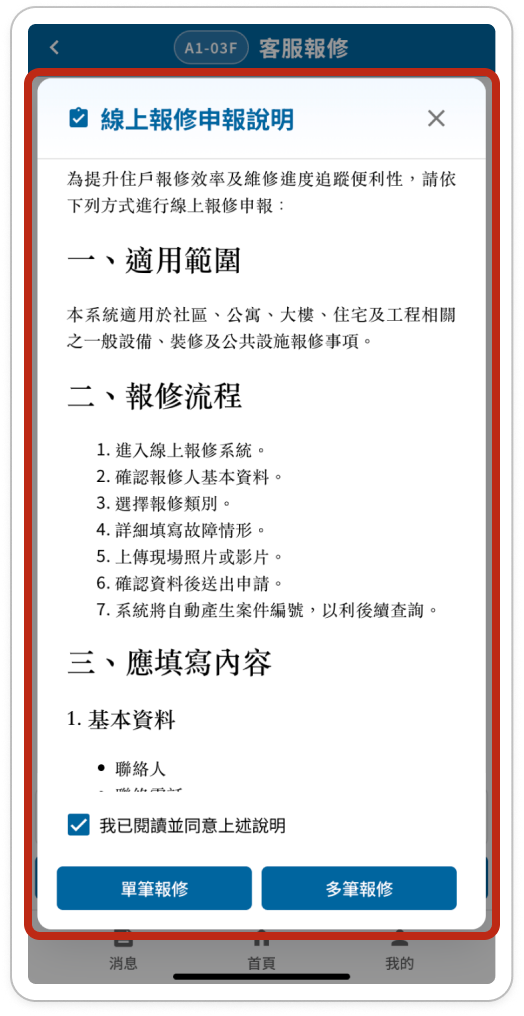
閱讀、勾選同意,再選擇報修方式 -
填寫報修資訊
依序選擇報修空間、報修項目及報修類別,並於「報修內容說明」欄位中詳細敘述問題、上傳報修照片。完成後點擊「下一步:報修日期」。
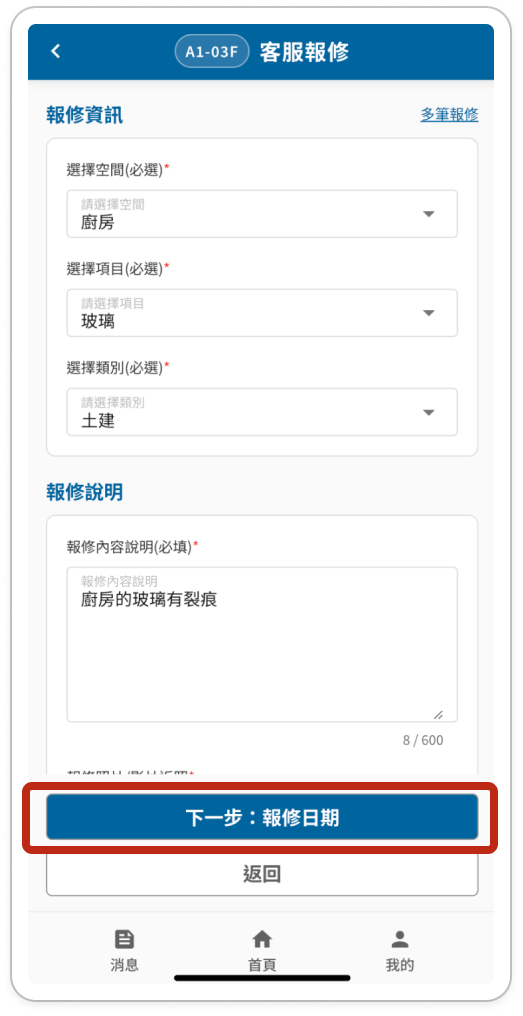
填寫報修內容並上傳現場照片 -
選擇報修日期與時段
確認聯絡人資訊,並選擇「可維修時段」及「可聯繫時段」。填妥後點擊「下一步:確認資訊」。
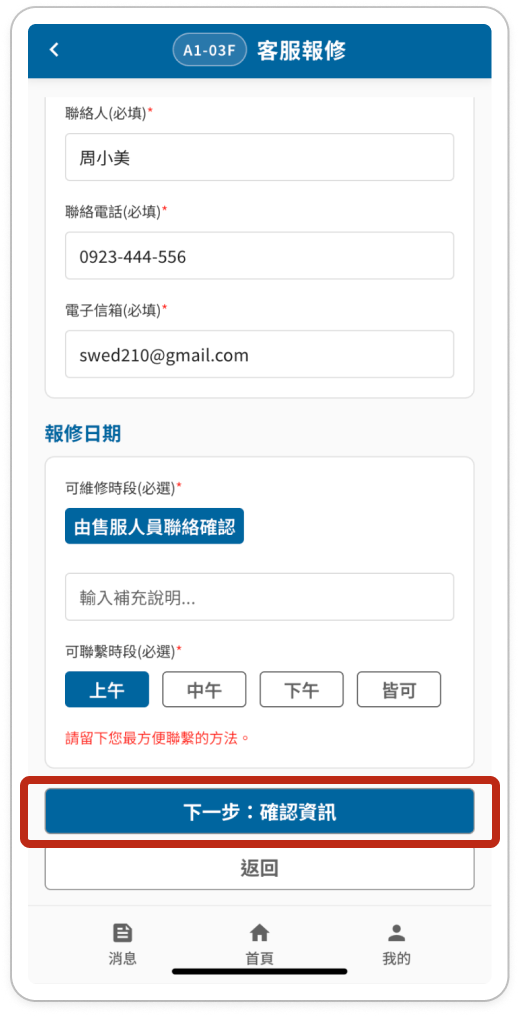
選擇方便的維修與聯繫時段 -
確認資訊與送出
在預覽頁面仔細核對所有報修資料是否正確,若有誤可返回編輯修改。確認無誤後點擊「確認送出」,即可看到「完成報修」畫面,代表報修成功。
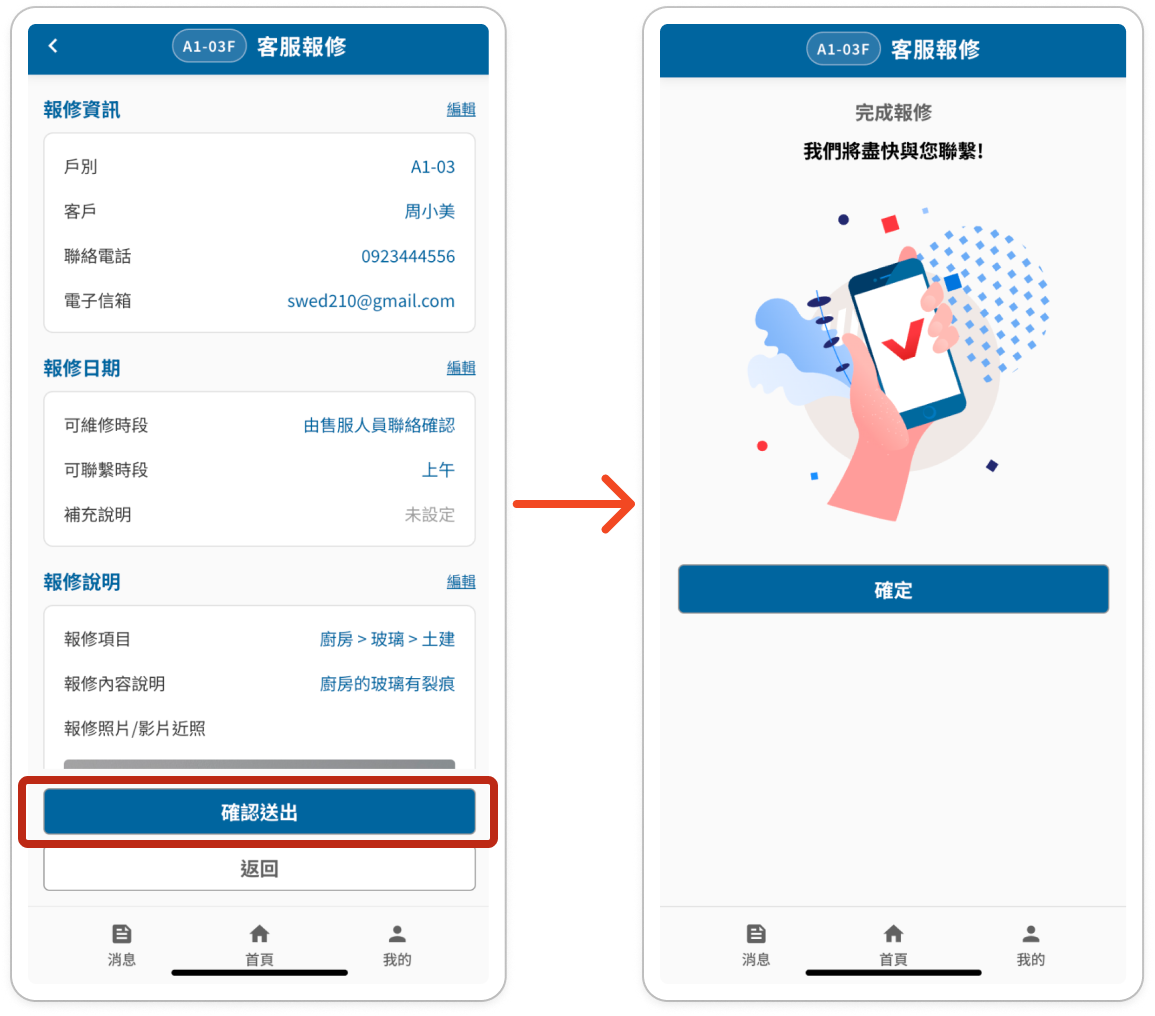
確認送出 → 完成報修
二、訪客報修(免登入)
適用於無需登入系統或無帳號之住戶。
-
選擇訪客報修
在系統登入頁面底部,不需輸入帳號密碼,直接點擊「訪客報修」按鈕。
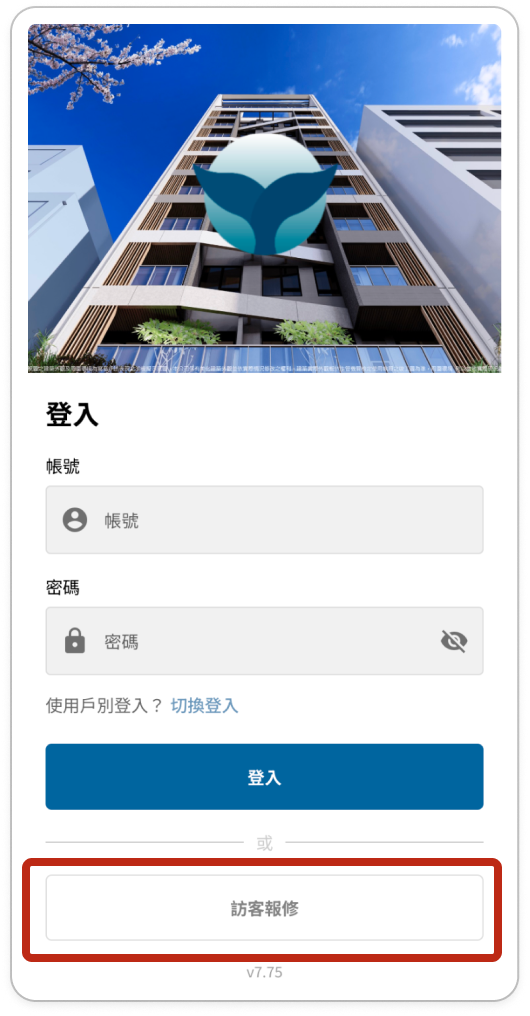
直接點選訪客報修 -
填寫戶別與聯絡人資訊
依序選擇要報修的建案、棟別、戶型、戶別及門牌號碼,並輸入聯絡人名稱、聯絡電話及電子信箱。確認後點擊「下一步:報修資訊」。
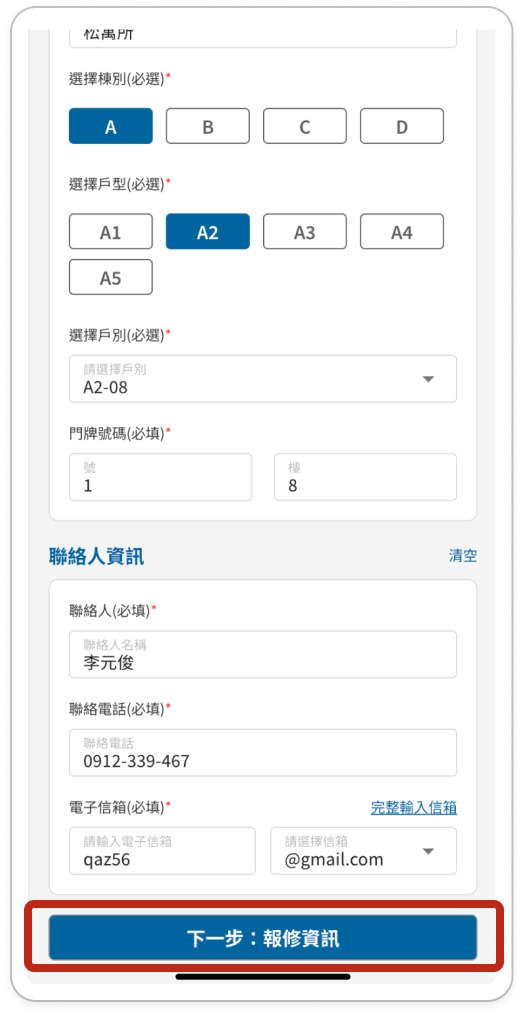
填寫戶別與聯絡資料 -
閱讀申報說明
詳閱「線上報修申報說明」視窗,勾選同意後,選擇「單筆報修」或「多筆報修」。
本頁後續步驟以「單筆報修」為例。
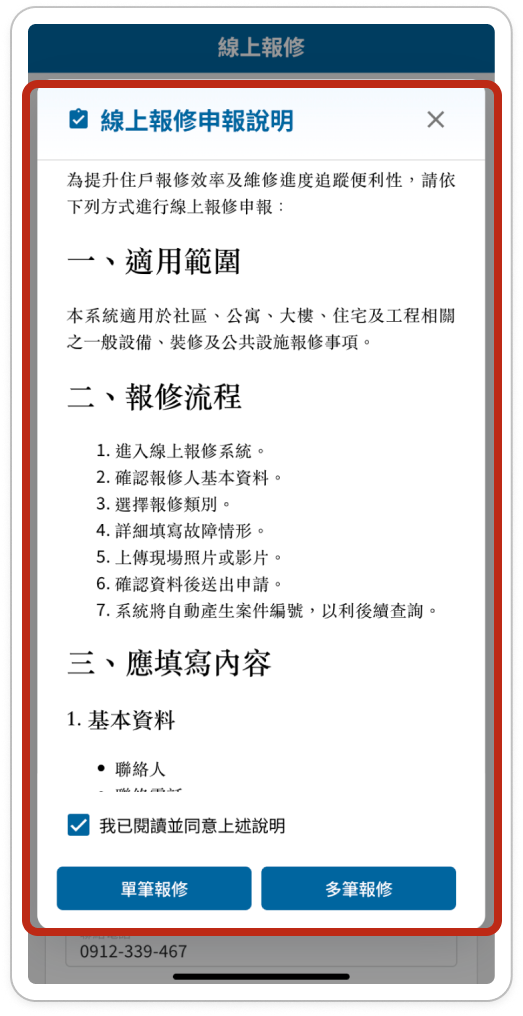
閱讀、勾選同意,再選擇報修方式 -
填寫報修資訊
後續流程與登入報修相同。請選擇報修空間、報修項目與報修類別,並輸入報修內容說明及上傳現場照片。完成後點擊「下一步:報修日期」。
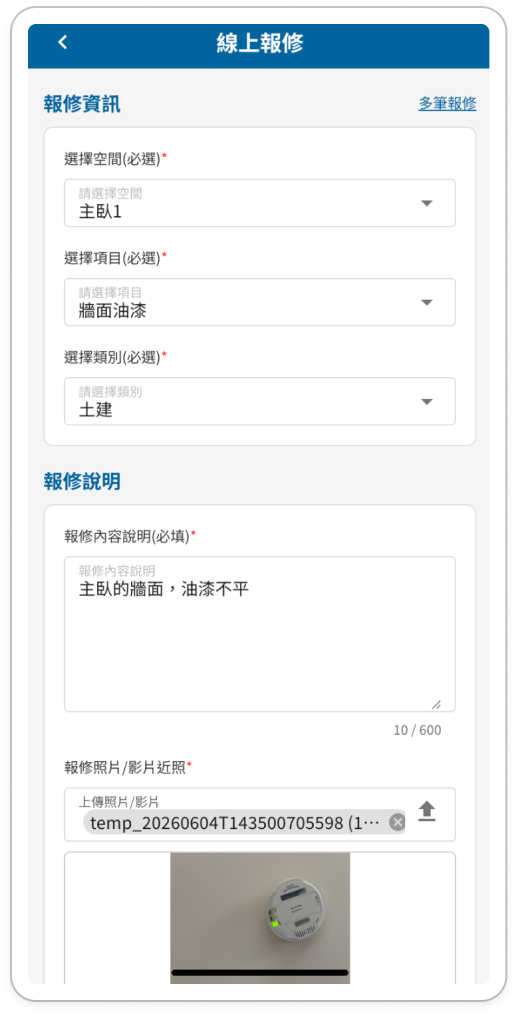
填寫報修內容並上傳現場照片 -
選擇報修日期與時段
選擇方便的「可維修時段」與「可聯繫時段」,確認後點擊「下一步:確認資訊」。
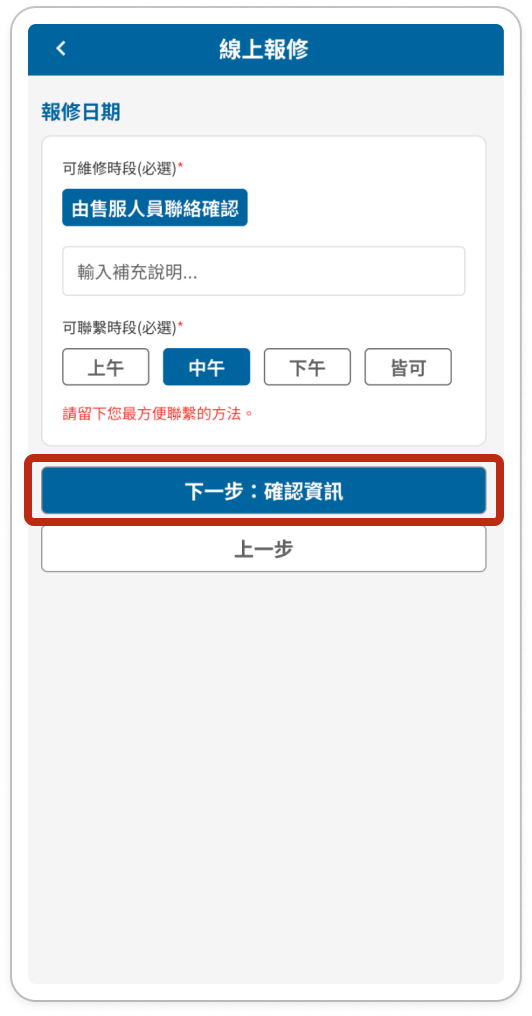
選擇方便的維修與聯繫時段 -
確認資訊與送出
在預覽頁面核對所有資料,若需修改可返回編輯。確認資料無誤後點擊「確認送出」,出現「您已完成報修!」畫面即代表報修成功。
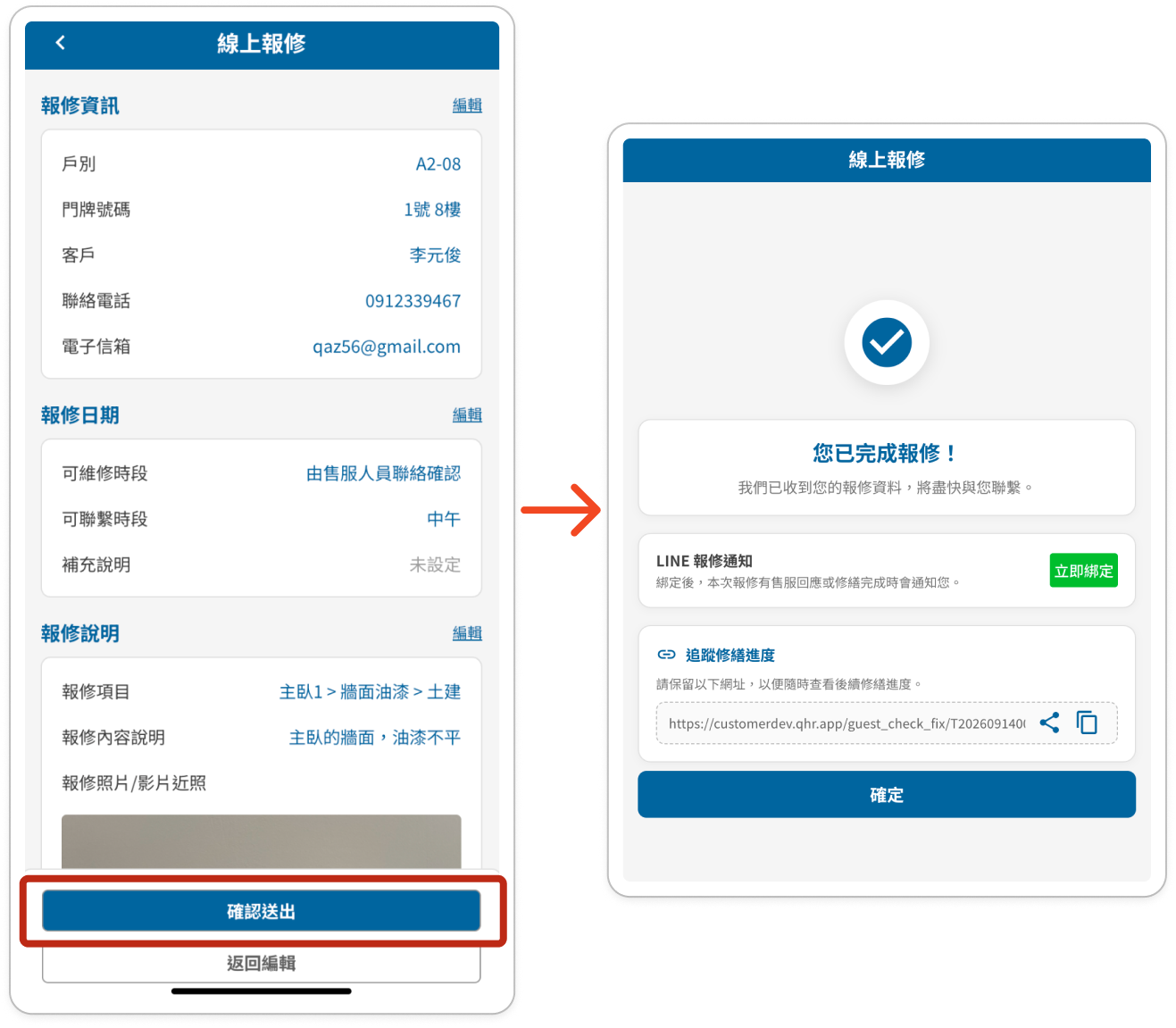
確認送出 → 您已完成報修
三、修改密碼
登入系統後,可於個人設定中變更帳號密碼。
-
進入個人設定
登入帳號密碼後,點擊底部功能列的「我的」,進入個人設定頁面。
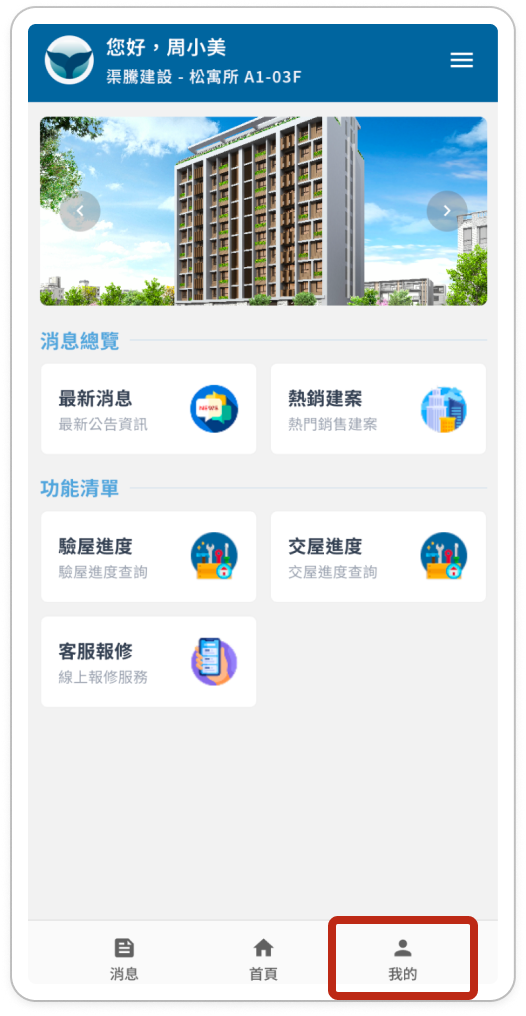
點選底部功能列的「我的」 -
開啟修改密碼
點擊「個人資料」,接著點擊密碼欄位旁邊的「修改密碼」。
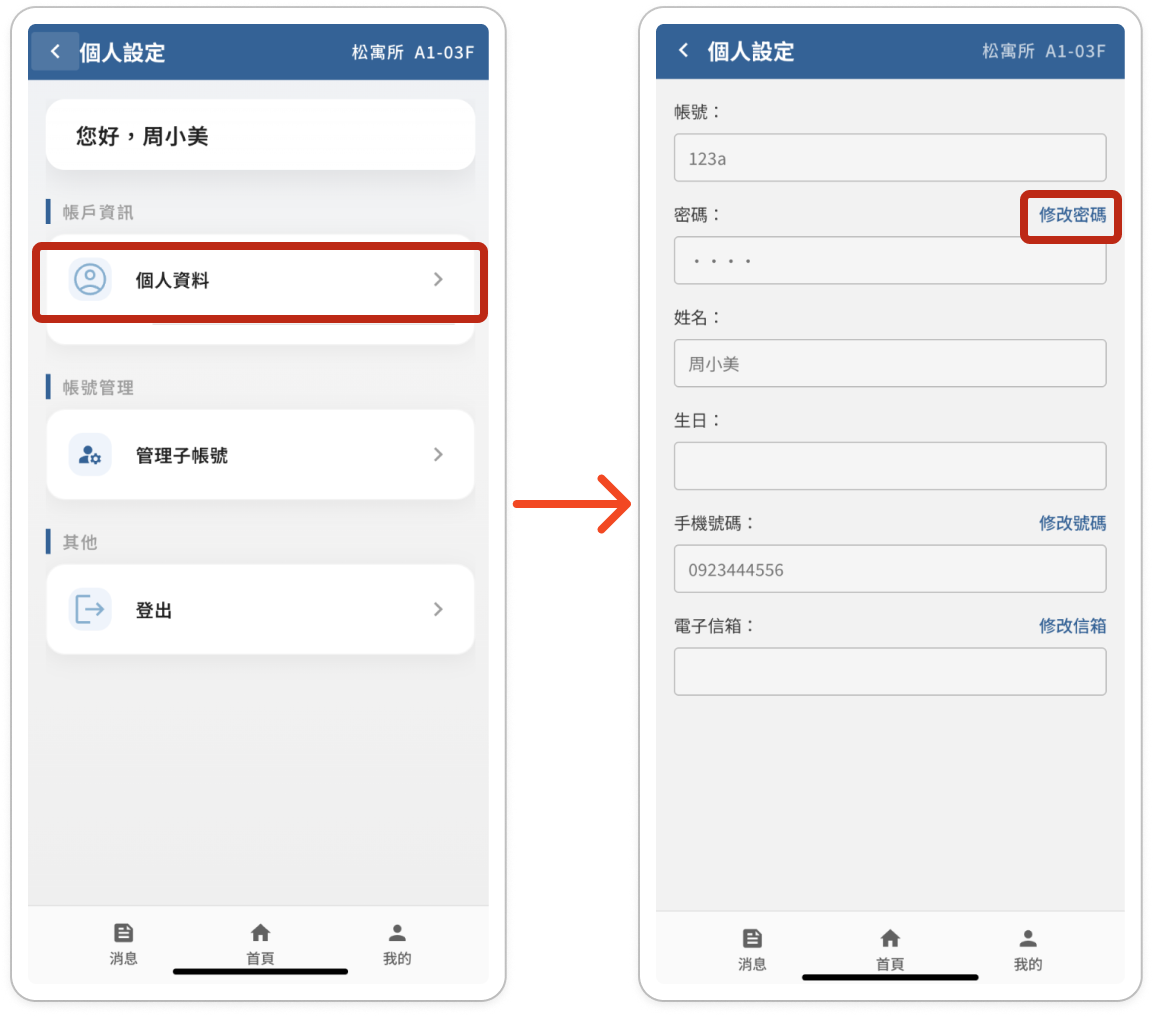
個人資料 → 修改密碼 -
完成修改
輸入舊密碼與新密碼後,點擊「修改」,即完成密碼變更作業。
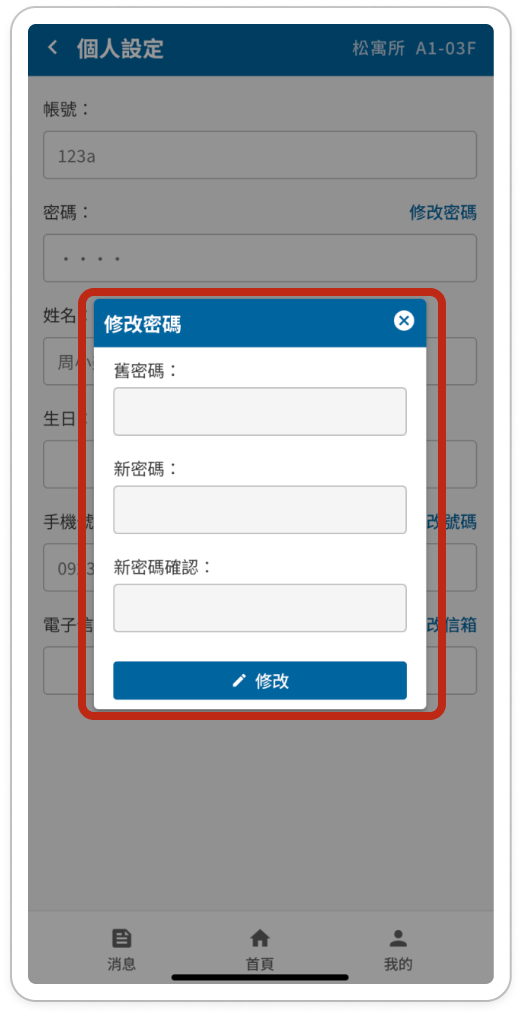
輸入舊密碼與新密碼後點選修改
四、子帳號管理
可新增、編輯或刪除子帳號,並依戶別切換檢視。
-
進入子帳號管理
登入帳號密碼後,點擊底部功能列的「我的」進入個人設定頁面,再點擊「管理子帳號」。
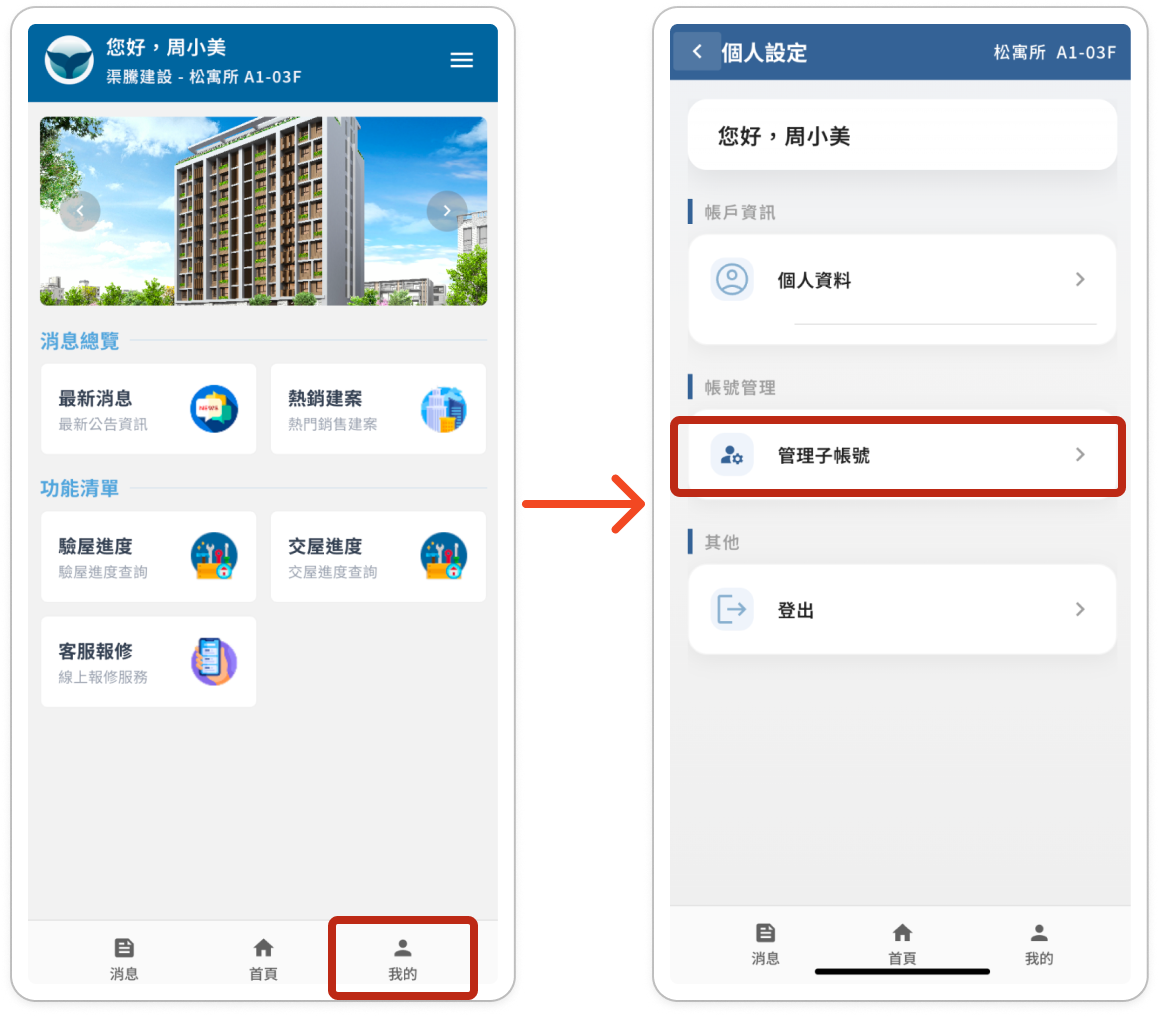
我的 → 管理子帳號 -
新增子帳號
點擊畫面底部的「新增子帳號」按鈕,依序填寫「基本資料」與「登入與關聯資訊」。確認填寫無誤後,點擊「新增」完成建立。
建立完成後,子帳號也可以登入網頁。
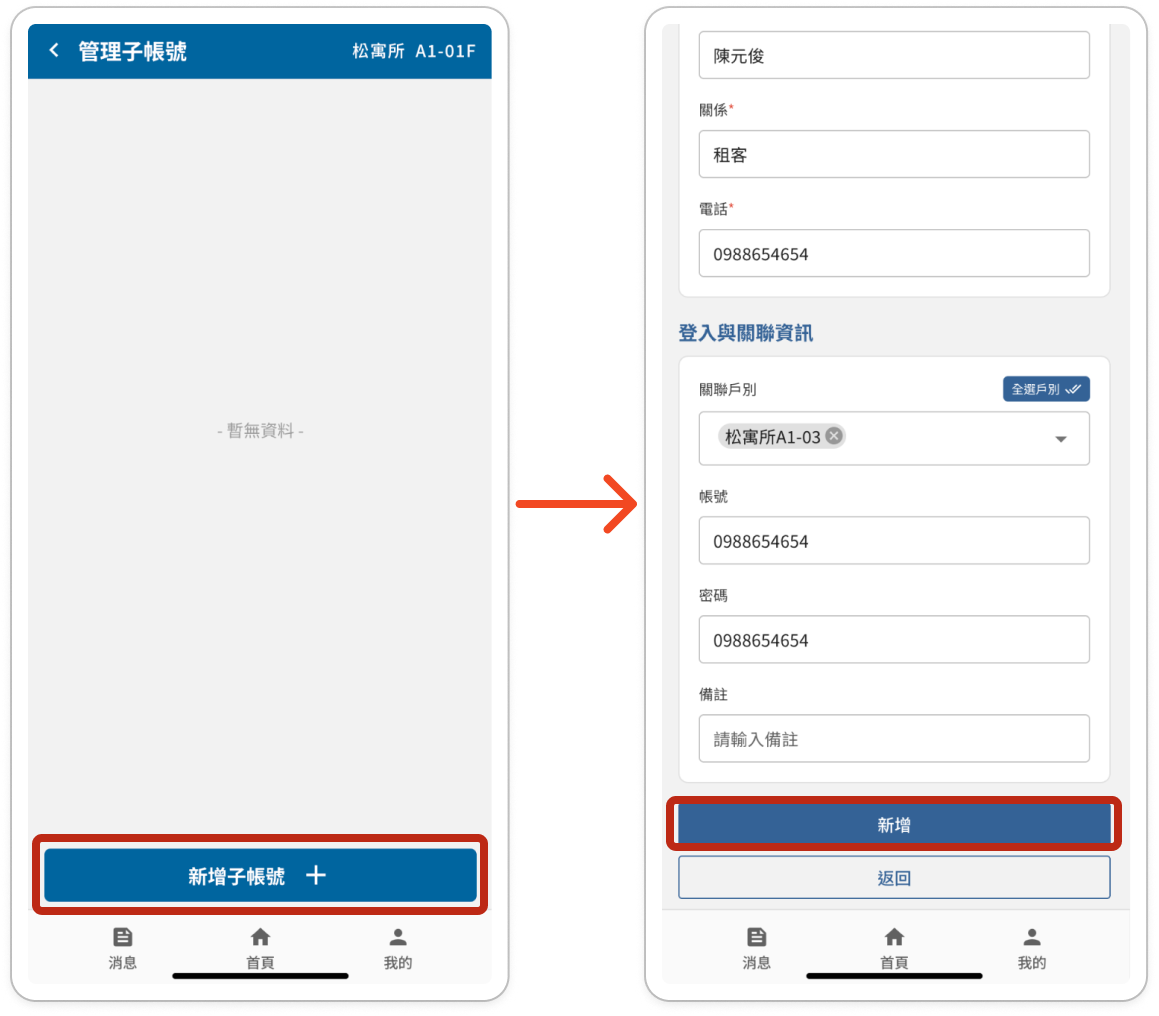
新增子帳號 → 填寫資料並新增 -
編輯與刪除
新增完成後,畫面上會出現該子帳號的資訊卡片。您可點擊右上角的「鉛筆」圖示進行內容編輯,或點擊「垃圾桶」圖示來刪除該子帳號。
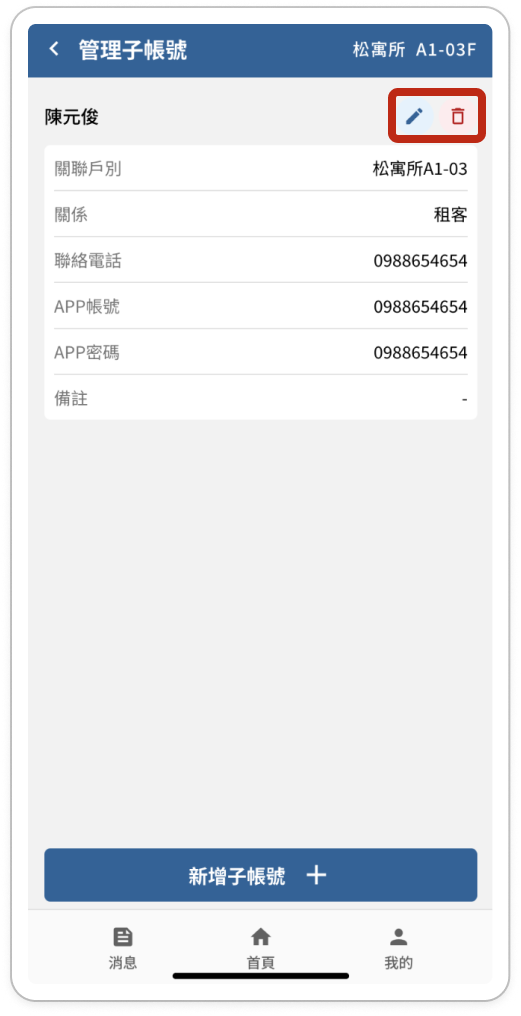
使用鉛筆圖示編輯,或使用垃圾桶圖示刪除 -
切換戶別檢視
若需管理不同戶別的子帳號,可點擊畫面右上角的建案名稱/戶別,即可切換查看不同戶別下的子帳號卡片。
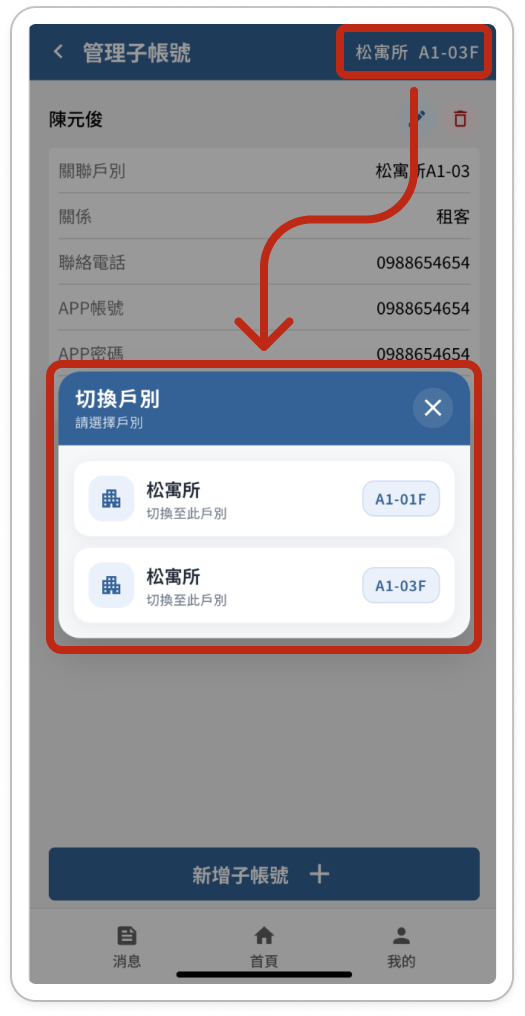
點選右上角以切換建案與戶別